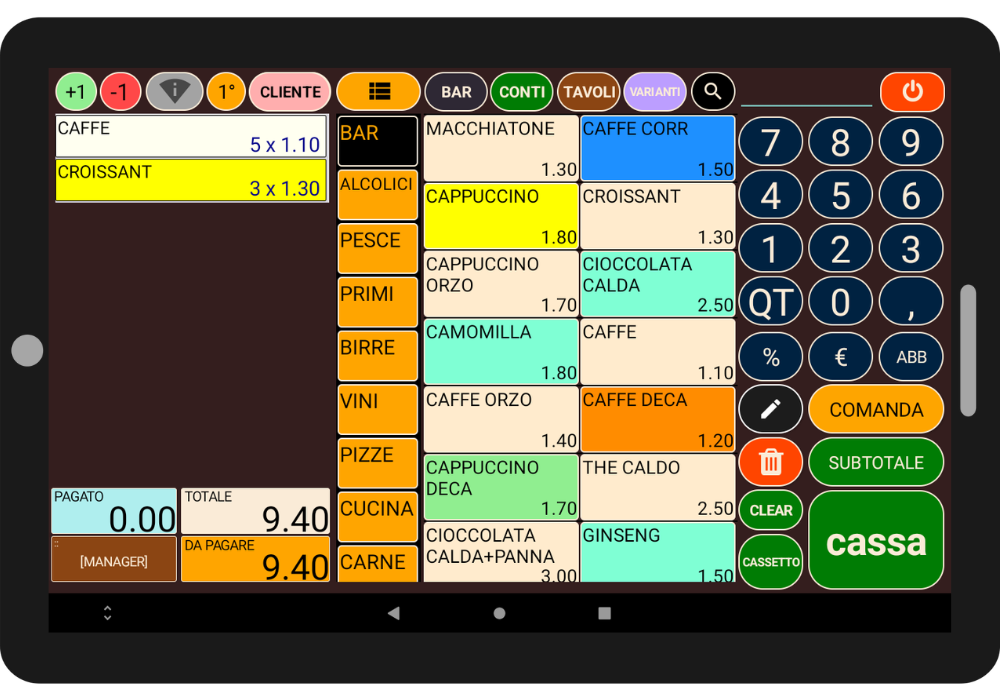
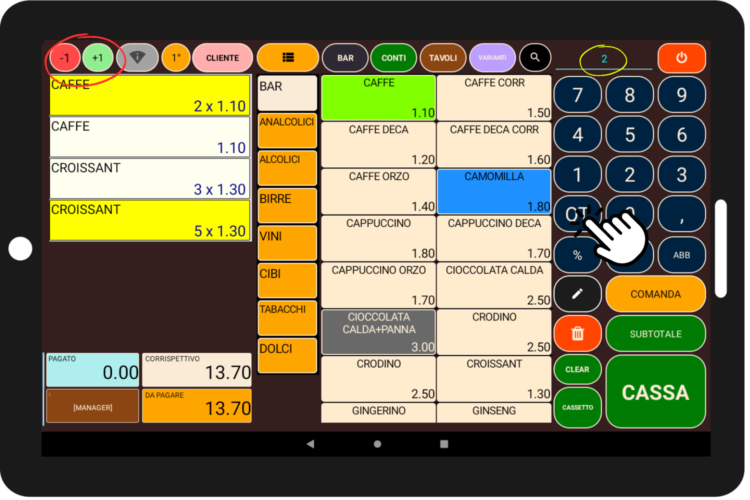
La quantità di un articolo si può modificare in 3 modi:
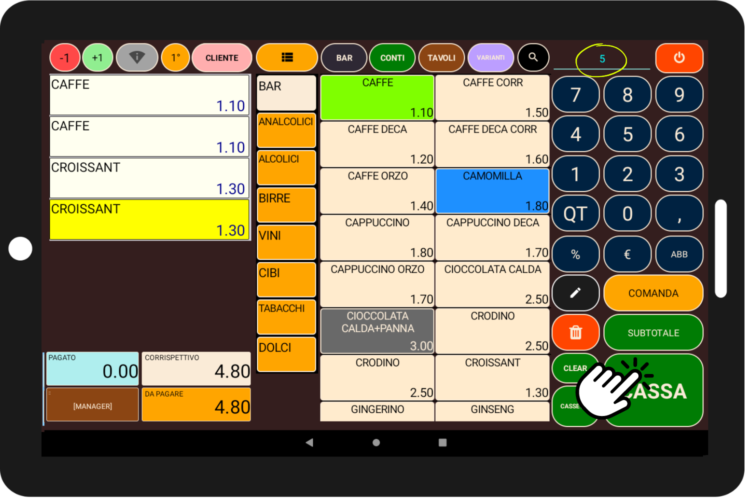
1. Digitare il numero dei pezzi dal tastierino, dunque scegliere l'articolo da inserire al conto.
2. In caso di articolo già inserito in un conto: Selezionarlo, digitare la quantità che vogliamo assegnargli e poi premere il tasto QT.
3. Selezionare l'articolo ed aumentare la quantità tramite i tasti "+1 e -1"
INSERIMENTO NUOVO ARTICOLO
Per inserire un nuovo articolo, esercitare un long click su un articolo già esistente fino all'apertura della schermata di dettaglio. Qui, cliccare su "NUOVO" e compilare i campi richiesti. SALVARE dunque l'articolo.
NB: E' consigliabile evitare di inserire l'apostrofo nel nome, per evitare incompatibilità con certi registratori telematici.
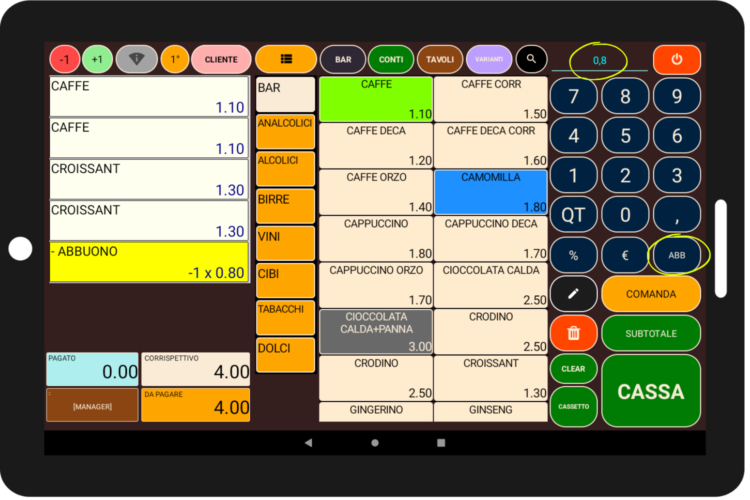
abbuono a subtotale
Per creare un abbuono digitare l’importo da sottrarre al conto e premere il tasto “ABB”.
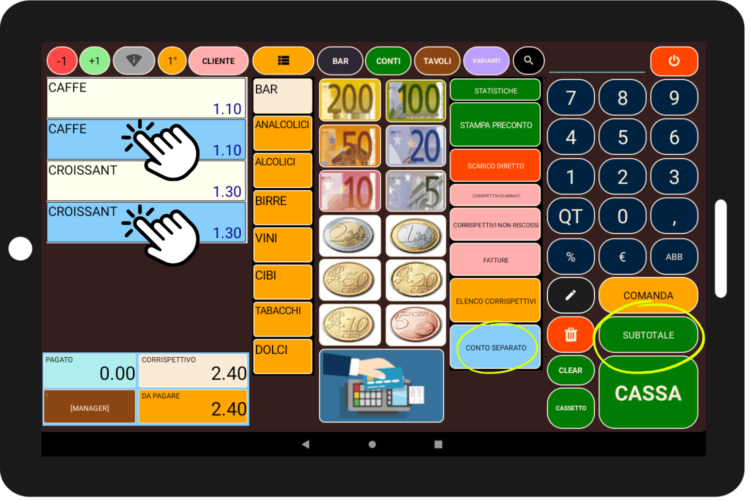
conto separato
Per dividere un conto, cliccare “SUBTOTALE” e selezionare “conto separato”. Così facendo, è possibile selezionare la parte di articoli da scontrinare.
creazione nuovi clienti
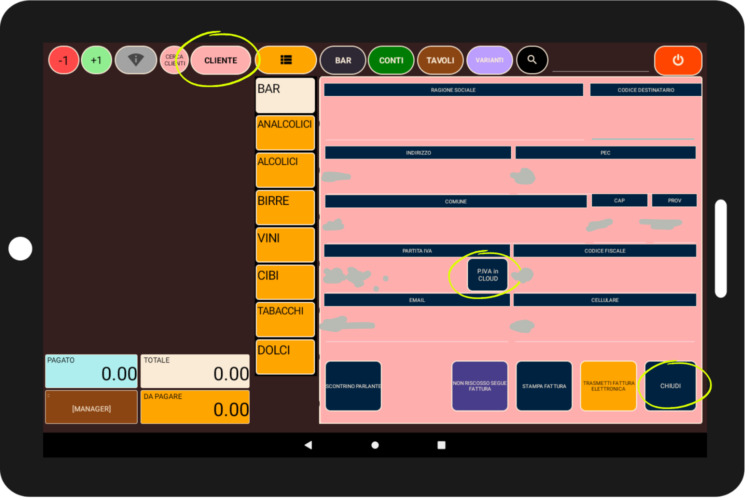
Tramite il pulsante “CLIENTE” e poi “NUOVO CLIENTE”, è possibile compilare in automatico i dati del cliente ricercandoli in cloud oppure inserendoli manualmente.
Al termine della compilazione premere il pulsante “CHIUDI”.
NB: Si consiglia di non utilizzare il simbolo “&” in fase di codifica, in quanto non permesso in fatturazione.
pagamento VELOCE in contanti
Digitare la somma contante e premere CASSA. In questo modo, lo scontrino emesso mostrerà come pagamento contante la somma digitata.
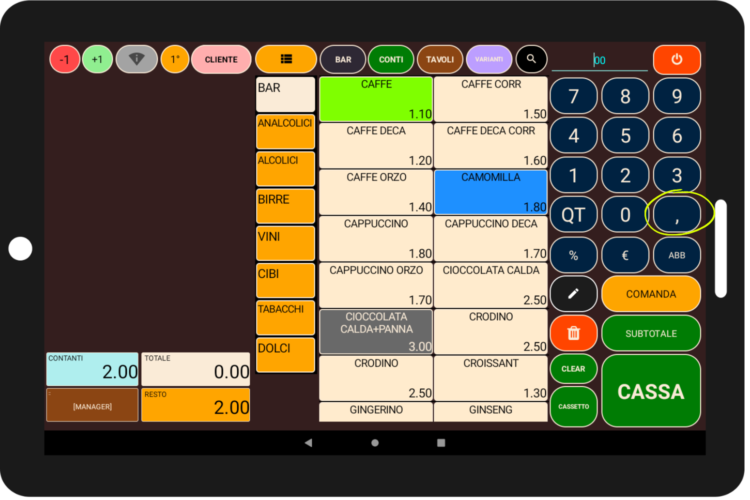
Virgola mobile
Tenendo premuto il pulsante della virgola, si può passare dalla gestione STANDARD (nella quale la virgola stabilisce la fine del valore in euro e l’inizio del valore in centesimi) ad una dove si lavora sempre in centesimi (dove per digitare 1 euro bisogna digitare “100” sulla cassa.)
Se il pulsante presenta una “,” staremo usando la gestione STANDARD, mentre se leggiamo “00“ saremo nella gestione alternativa.
non riscosso segue fattura
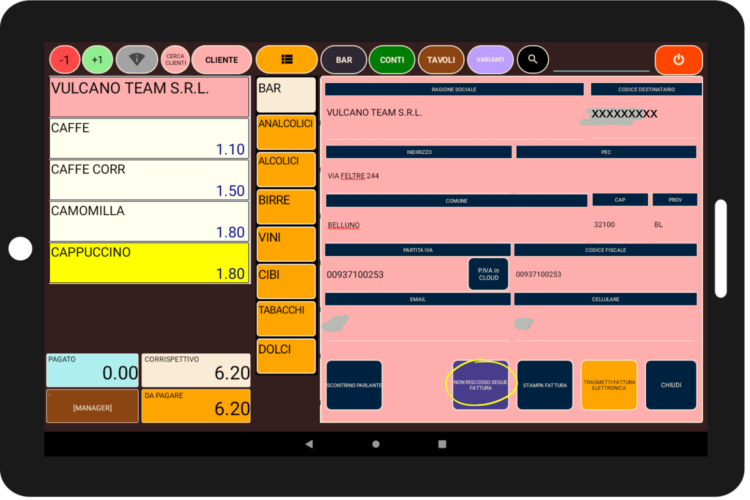
Per creare un documento “non riscosso” che segue fattura, serve: selezionare il conto/tavolo interessato, premere il tasto clienti in alto a sinistra (scegliendo quindi il cliente per cui bisogna effettuare l’operazione) ed infine premere il pulsante “NON RISCOSSO SEGUE FATTURA.”
fatturazione non riscossi
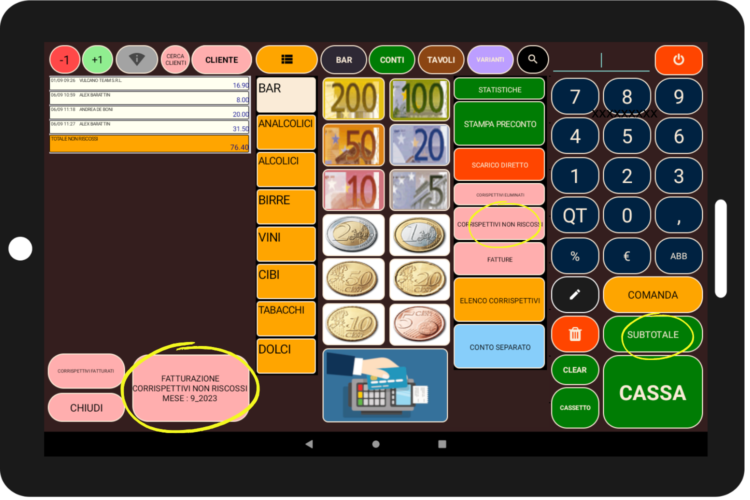
Passando dal tasto SUBTOTALE > CORRISPETTIVI NON RISCOSSI, vengono mostrati i conti ancora non fatturati relativi al mese passato. Tramite il pulsante di fatturazione non riscossi, vengono dunque emesse le rispettive fatture.
In caso di data diversa, sarà necessario tenere premuto (long clic) il tasto “CORRISPETTIVI NON RISCOSSI” per aprire la maschera di digitazione della data.
N.B. Per l’emissione delle fatture è necessario aver già configurato correttamente l’identità fiscale.